

Чаще всего подобный вопрос «Как войти в админ панель WordPress или консоль WordPress» возникает у тех, кто потерял ссылку на вход. Но бывает и такое, что движок WordPress устанавливает новичок и тогда вход в админку тоже может вызвать проблемы. В любом случае давайте разбираться по порядку.

Я буду рассказывать на примере хостинга Спринтхост, если у вас другой хостинг, то действуйте по аналогии, в большинстве случаев названия кнопок одинаковы на всех хостингах.
Первое. Если вы совсем новичок. Вы установили WordPress и в этом же окне увидите ссылку на вход. См. скриншот:

И на почту, которую вы указали при регистрации на хостинге, примерно через минуту, придет письмо, которое содержит все данные для входа в админ панель вашего сайта WordPress. Смотрите скриншот:

Обратите внимание, что помимо ссылки на вход, в письме есть еще логин и пароль. Сохраните эти данные. И я считаю, что стоит подстраховаться и сохранить пароль и логин браузером и в текстовом документе на вашем компьютере или удаленном диске.
Второе. Не важно, новичок вы или нет, просто не нашли ссылку для входа. Идем на хостинг (в примере Спринтхост). Жмем кнопку слева вверху «сайты»

Находим плиточку Автоустановка «CMS»
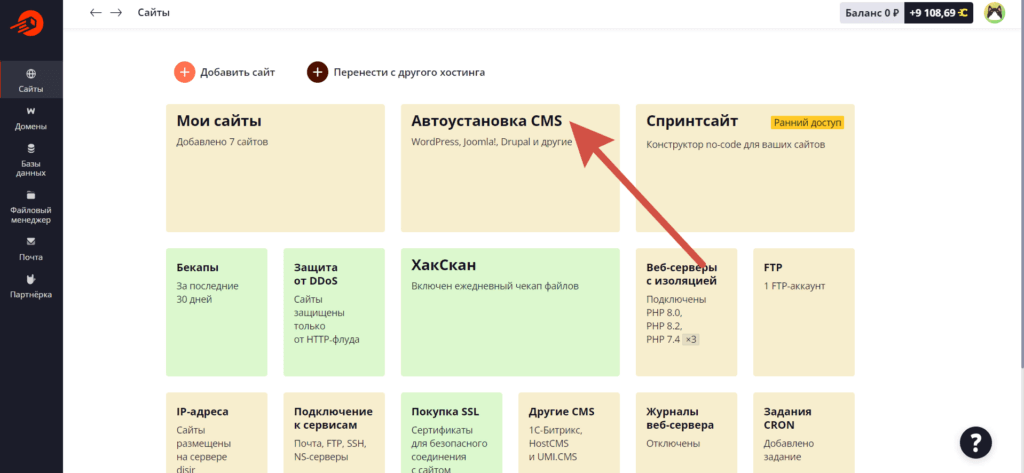
Находим нужный домен (На котором размещен ваш сайт)

Жмем на меню справа, раскрывая список поддоменов и установленных приложений

Нажимаем на три точки (меню) справа от названия установленного приложения и выбираем «Войти в админку». Если были авторизованы, то войдете сразу в консоль сайта, если нет, то потребуется ввести логин и пароль
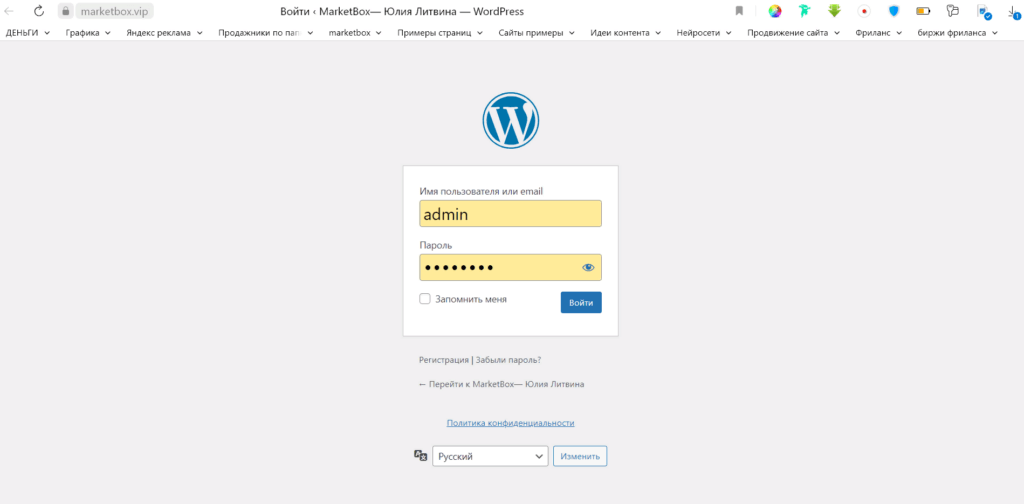
Третье. Используем стандартные страницы WordPress. Первая из них, это страница входа, которая имеет вид: https://ваш домен.ru/wp-login.php. Вместо «ваш домен.ru» пишем имя сайта, потом все копируем и вставляем в строку браузера. И видим форму авторизации, смотрите скриншот:
- Вводим логин и пароль, который выдается при установке WordPress
- «Запомнить меня» в целях безопасности не ставим
- Нажимаем «Войти» и заходим в административную панель
Можно поступить очень “хитро” и ввести в строке комбинацию https://ваш домен.ru/wp-admin, это прямая ссылка на административную панель. Если вы уже были авторизованы, то зайдете сразу, если нет, то сработает перенаправление на wp-login.
Что делать, если страницы wp-login нет
После установки WordPress автоматическим способом, в целях безопасности от взлома, некоторые хостинги, такие как максхост, джино, мастер хост меняют адрес страницы wp-admin на другой произвольный. Таким же функционалом обладают и некоторые плагины, например Clearfy
Если страницу входа изменил хостер, то:
Проверить почту на наличие писем с информацией о данных для входа в админпанель;
Если писем не нашли, то пишем в поддержку хостинга и они помогут вам найти данную информацию.
Если страница входа изменена вами с помощью плагина, то:
Найдите данные на своем компьютере или облачном хранилище;
Воспользуйтесь инструкцией от автора плагина Clearfy
Если писем не нашли и поддержка плагина не помогла, то пишем в поддержку хостинга и они помогут вам найти данную информацию.
Что делать, если вы не помните пароль
Первый вариант, это зайти на стандартную страницу входа в админ панель и найти «Забыли пароль?»

Далее следуйте подсказкам системы и ссылка на сброс пароля придет на почту, указанную вами при регистрации хостинга. Если вы меняли почту администратора сайта, то ссылка на сброс пароля придет на нее

Второй вариант. Пишите в поддержку хостинга. К счастью, поддержка на хостинге Спринтхост с юмором😃 и они помогают восстановить пароль. Правда, за 12 лет создания сайтов, я столкнулась с такой проблемой только 1 раз, но решила не мучиться и не тратить время, сразу написала на хостинг и помогли в течении минуты.
Раздаю советы😉
Сразу после установки WordPress сохраните все данные- ссылку для входа, логин и пароль с обычном блокноте (текстовом документе), сохраните документ на компьютере и на облаке, например на Яндекс. Диске, Облаке Mail.ru, или Google Диске.
Если вы решили изменить ссылку входа, что я настоятельно рекомендую вам сделать, то точно также запишите новую ссылку и сохраните. Так вы избавите себя от лишних проблем.
И помните — я рядом и готова помочь❤️